🎯 MỤC ĐÍCH TRANG & QUYỀN THAO TÁC
- Vị trí trên ứng dụng: Menu quản trị Thu Ngân (Đường dẫn trực tiếp:
https://admin.menuqr.vip/cashier). - Vai trò thao tác: Thu ngân (
cashier), Quản lý chi nhánh (store_manager) hoặc Chủ quán (store_owner). - Nhiệm vụ trọng tâm: Đây là phân hệ đầu não vận hành bán hàng của nhà hàng: tiếp nhận các đơn gọi món của khách quét QR tại bàn, tạo đơn mới cho khách gọi tại quầy, điều phối chuyển/gộp bàn, thu tiền và in hóa đơn thanh toán.
I. Bố Cục Giao Diện Màn Hình Thu Ngân POS
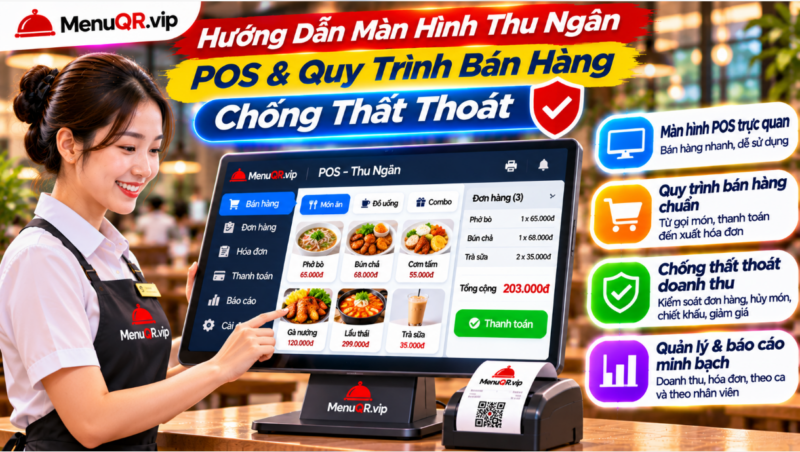
Màn hình Thu Ngân của MenuQR được tối ưu hóa cho màn hình cảm ứng POS, máy tính bảng iPad/Android và máy tính bàn với 3 tab chính:
- Tab 1: Đặt Món Mới (Order Builder): Màn hình chọn món trực quan phân theo từng danh mục, bảng chọn biến thể (Topping/Size), ô nhập món ngoài menu và giỏ hàng nháp bên phải.
- Tab 2: Danh Sách Đơn Hàng (Active Orders): Quản lý toàn bộ danh sách hóa đơn đang mở trong ca, phân loại rõ ràng đơn đang phục vụ, đơn đã xong món và đơn chưa thanh toán.
- Tab 3: Sơ Đồ Bàn (Floor Map): Hiển thị trạng thái các bàn ăn theo màu sắc thời gian thực, cho biết bàn nào đang có khách và giá trị tạm tính của từng bàn.
II. Quy Trình Tạo Đơn Hàng & Nhận Order Tại Quầy
1. Tạo Đơn Hàng Tại Chỗ (Dine-in) Hoặc Mang Về (Takeaway)
- Chọn bàn ăn: Bấm chọn số bàn khách đang ngồi (ví dụ:
Bàn 05) hoặc chọn chế độ “Mang về”. - Chọn món ăn: Bấm chọn các món khách gọi. Nếu món có nhiều kích cỡ hoặc topping đi kèm, cửa sổ chọn biến thể sẽ bật lên để chọn nhanh trong 1 giây.
- Thêm món ngoài menu (Custom Item): Đối với các yêu cầu đặc biệt của khách (ví dụ: phụ thu nước ngọt mang ngoài vào, bia lon thời giá), thu ngân bấm nút “+ Thêm món ngoài menu”, gõ tên món và nhập giá tiền tùy ý.
- Gửi món vào Bếp: Bấm “Xác nhận gọi món”. Đơn hàng sẽ được chuyển vào hệ thống và phát chuông báo ngay lập tức trên màn hình Bếp KDS (
/kitchen) mà nhân viên không cần chạy vào bếp hô order!
2. Tiếp Nhận Đơn Khách Quét Mã QR Tại Bàn
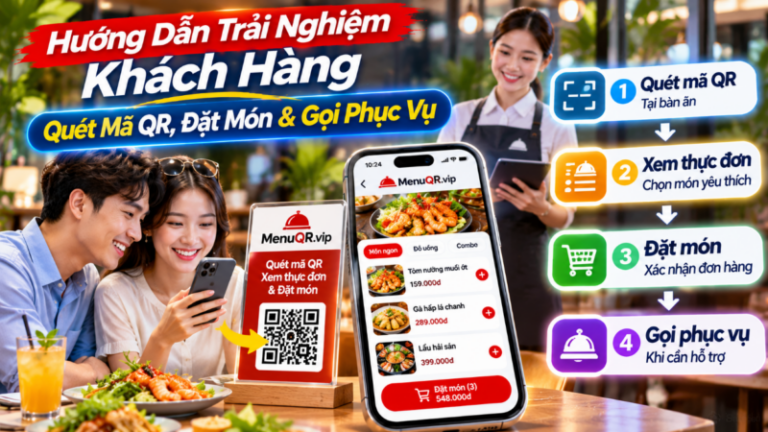
Khi khách tự quét mã QR trên bàn và bấm gọi món trên điện thoại:
- Màn hình POS thu ngân sẽ phát âm thanh chuông báo “Ting Ting” sinh động kèm thông báo nổi hiển thị số bàn vừa gọi món.
- Thu ngân có thể mở xem danh sách món khách vừa đặt để kiểm tra và duyệt chuyển xuống bếp.
III. Nghiệp Vụ Điều Phối: Chuyển Bàn, Gộp Bàn & Thêm Món Nhanh
🔄 Thao tác điều phối linh hoạt khi khách đổi ý:
- Chuyển bàn (Transfer Table): Khi khách muốn đổi từ bàn ngoài sân vào phòng máy lạnh, thu ngân bấm nút “Chuyển bàn”, chọn bàn đích. Toàn bộ các món ăn và tổng hóa đơn sẽ tự động chuyển sang bàn mới.
- Gộp bàn (Merge Tables): Khi hai nhóm khách đi chung muốn ghép bàn thanh toán chung một hóa đơn, thu ngân bấm “Gộp bàn”. Hệ thống sẽ gộp tất cả món ăn vào một hóa đơn duy nhất và giải phóng bàn còn lại về trạng thái trống.
- Gọi thêm món (Quick Add Items): Bấm nút “+ Thêm món nhanh” ngay trong bảng chi tiết đơn hàng để bổ sung đồ uống hoặc món tráng miệng cho khách.
IV. Quy Tắc Cốt Lõi Chống Thất Thoát: Chặn Đóng Đơn Khi Chưa Thu Tiền
Tại MenuQR, sự an toàn tài chính của chủ nhà hàng được đặt lên hàng đầu thông qua Quy tắc đóng đơn nghiêm ngặt (100% Anti-Loss Guard):
- Cảnh báo [ ⚠️ Chưa Thu Tiền ]: Nếu đơn hàng chưa được xác nhận thanh toán, nút hành động chính của thu ngân sẽ chuyển sang màu vàng cam cảnh báo và tuyệt đối không cho phép đóng đơn.
- Thu ngân chọn hình thức thu tiền:
- Tiền mặt: Nhập số tiền khách đưa, hệ thống tính toán số tiền thối lại chính xác từng nghìn đồng.
- Mã VietQR: Màn hình POS hiển thị mã QR động chứa đúng số tiền lẻ của đơn hàng để khách quét.
- Quẹt thẻ / POS cầm tay: Khách quẹt thẻ qua máy thanh toán ngân hàng.
- In hóa đơn thanh toán (Bill Receipt): Hỗ trợ in hóa đơn nhiệt khổ 80mm (K80) hoặc khổ 58mm (K58) hiển thị đầy đủ Logo quán, danh sách món, phụ phí dịch vụ, thuế VAT và mã QR WiFi rất lịch sự.
- Đóng đơn thủ công & Giải phóng bàn: Chỉ sau khi tiền đã được thu đủ (
Trạng thái: ĐÃ THANH TOÁN), thu ngân mới được phép bấm nút “Hoàn tất & Đóng đơn”. Lúc này, bàn ăn mới chính thức chuyển về trạng thái bàn Trống để đón đoàn khách tiếp theo.
V. Hướng Dẫn Kế Tiếp
Sau khi nắm vững quy trình thu ngân POS, hãy cùng khám phá màn hình Bếp / Pha chế KDS để đồng bộ quy trình chế biến món ăn mượt mà nhất:
👉 Xem tiếp: Hướng Dẫn Màn Hình Bếp / Bar KDS Thông Minh Không Cần In Giấy →