🎯 MỤC ĐÍCH TRANG & QUYỀN THAO TÁC
- Vị trí trên ứng dụng: Menu quản trị Cài Đặt → Thanh toán (Đường dẫn trực tiếp:
https://admin.menuqr.vip/settings/payment). - Vai trò thao tác: Chủ nhà hàng (
store_owner),platform_ownerhoặc tài khoản được cấp quyền quản lý tài khoản ngân hàng (tab_settings_bank). - Tại sao đây là Bước 4 trong Tour Hướng Dẫn? Sau khi đã có món ăn và sơ đồ bàn, việc thiết lập kênh thanh toán là khâu cốt lõi để dòng tiền đổ về tài khoản của bạn nhanh chóng, an toàn, không sợ nhầm lẫn nội dung chuyển khoản hay thất thoát doanh thu.
I. Tổng Quan 4 Phương Thức Thanh Toán Trên MenuQR
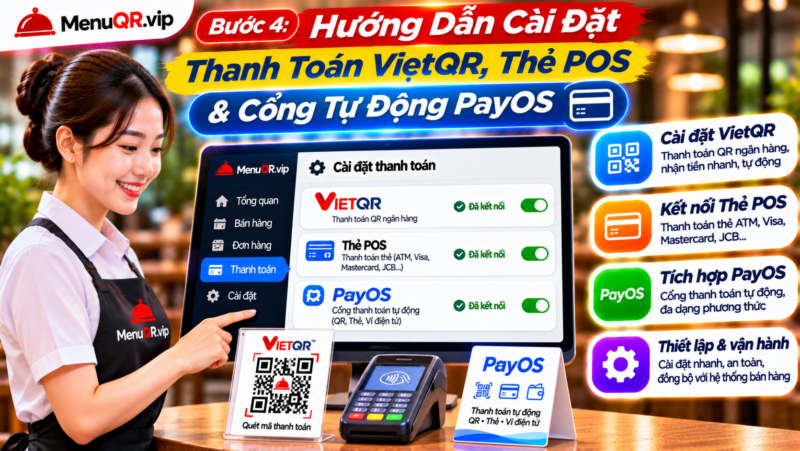
MenuQR hỗ trợ linh hoạt 4 hình thức thanh toán phổ biến nhất trong ngành ẩm thực F&B Việt Nam:
| Phương thức | Cơ chế hoạt động | Phù hợp mô hình |
|---|---|---|
| 1. Tiền mặt (Cash) | Khách thanh toán trực tiếp tại quầy hoặc tại bàn bằng tiền mặt. Thu ngân thu tiền và đối soát ca. | Tất cả mô hình quán ăn, quán cà phê, nhà hàng truyền thống. |
| 2. Mã VietQR Chuyển Khoản | Tự động hiển thị mã QR kèm đúng số tiền và cú pháp chuyển tiền. Tiền vào thẳng tài khoản ngân hàng của chủ quán. | Mô hình không dùng tiền mặt, khách hàng trẻ, nhân viên văn phòng. |
| 3. Quẹt Thẻ / POS | Khách quẹt thẻ ATM, Visa, MasterCard qua máy quẹt thẻ POS cầm tay đặt tại quầy của quán. | Nhà hàng tầm trung đến cao cấp, quán bar, tiệm phục vụ khách du lịch. |
| 4. Cổng Thanh Toán PayOS | Mã QR động thay đổi theo từng đơn. Khi khách bấm chuyển khoản trên app ngân hàng, hệ thống tự động nhận diện và cập nhật hóa đơn sang Đã Thu Tiền trong 1 giây mà thu ngân không cần chụp màn hình đối soát! | Nhà hàng lưu lượng khách đông, quán đông khách vào giờ cao điểm, order tự phục vụ. |
II. Hướng Dẫn Cấu Hình Chi Tiết Từng Phương Thức
1. Thiết Lập Thanh Toán Tiền Mặt
- Chỉ cần gạt công tắc “Bật” tại thẻ Tiền mặt.
- Khi thu ngân thanh toán trên màn hình POS (
/cashier), sẽ có nút nhận tiền mặt, tính toán tiền thối (tiền thừa) gửi lại cho khách rất nhanh và chính xác.
2. Thiết Lập Mã VietQR Chuyển Khoản Trực Tiếp Vào Tài Khoản Quán
Hình thức này hoàn toàn miễn phí và tiền chuyển thẳng 100% vào tài khoản cá nhân hoặc doanh nghiệp của bạn:
- Gạt nút bật tại thẻ Mã VietQR.
- Bấm nút mũi tên mở rộng để hiển thị bảng nhập thông tin ngân hàng:
- Chọn Ngân hàng: Chọn ngân hàng thụ hưởng của bạn từ danh sách hơn 50 ngân hàng Việt Nam (Vietcombank, MB Bank, Techcombank, ACB, VPBank, BIDV, Agribank, TPBank…).
- Số tài khoản ngân hàng: Nhập chính xác dãy số tài khoản nhận tiền.
- Tên chủ tài khoản: Nhập tên in hoa không dấu (ví dụ:
NGUYEN VAN A) đúng theo tên đăng ký tại ngân hàng. - Tên gợi nhớ tài khoản: Tùy chọn (ví dụ: Tài khoản thu tiền chi nhánh 1).
- Bấm “Lưu thông tin ngân hàng”.
3. Thiết Lập Quẹt Thẻ / Máy POS
- Gạt công tắc bật tại thẻ Quẹt Thẻ / POS.
- Bấm mở rộng và điền thông tin ghi chú chấp nhận loại thẻ (Ví dụ: “Chấp nhận quẹt thẻ Napas, Visa, Mastercard, JCB”).
- Bấm “Lưu ghi chú”. Khi thu ngân chọn phương thức này, hệ thống sẽ ghi nhận khoản tiền thu qua thẻ vào báo cáo doanh thu để đối soát với sao kê ngân hàng cuối ngày.
4. Tích Hợp Cổng Thanh Toán Tự Động PayOS (Auto-Confirm)
Nếu bạn mệt mỏi với việc nhân viên phải ngó qua màn hình điện thoại của khách để kiểm tra khách đã chuyển khoản thành công hay chưa, PayOS là giải pháp tự động hóa hoàn hảo:
- Truy cập payos.vn, đăng ký tài khoản miễn phí và tạo một Kênh thanh toán liên kết với tài khoản ngân hàng của bạn.
- Lấy bộ 3 thông số bảo mật từ trang quản trị PayOS:
- Client ID (Ví dụ:
d3b4f...-...) - API Key
- Checksum Key
- Client ID (Ví dụ:
- Quay lại màn hình Cài Đặt Thanh Toán MenuQR, gạt bật thẻ Cổng Thanh Toán PayOS, dán 3 thông số trên vào từng ô tương ứng và bấm “Lưu cấu hình PayOS”.
- Cấu hình Webhook URL trên PayOS: Copy đường link webhook hiển thị trên màn hình MenuQR và dán vào mục Webhook của PayOS để hệ thống đồng bộ thời gian thực:
https://api.menuqr.vip/api/v1/payments/payos/webhook
III. Thiết Lập Thuế VAT & Phí Phục Vụ (Billing Settings)
Một tính năng chuyên nghiệp của MenuQR là cơ chế tính toán thuế và phí dịch vụ hoàn toàn tự động theo chuẩn kế toán F&B:
1. Cài Đặt Tỷ Lệ Thuế VAT (%)
- Nhập tỷ lệ thuế áp dụng cho quán ăn/nhà hàng của bạn (ví dụ:
8hoặc10). Nếu quán không xuất hóa đơn VAT hoặc giá trên menu đã bao gồm thuế, hãy để trống hoặc nhập0.
2. Cài Đặt Phí Phục Vụ (Service Charge)
- Theo tỷ lệ phần trăm (%): Thường áp dụng 5% phí phục vụ cho các nhà hàng có dịch vụ phục vụ tại bàn chuẩn mực.
- Theo số tiền cố định (VNĐ): Áp dụng mức phụ thu cố định (ví dụ: 20.000đ / đơn hoặc phụ thu phòng lạnh).
Mọi công thức tính toán thuế và phí được thực thi độc lập tại Backend theo chuẩn:
Tiền Thuế VAT = (Tổng tiền món ăn + Phí phục vụ) × % Thuế VAT
Số tiền này được đóng băng (snapshot) vào thời điểm tạo đơn, đảm bảo minh bạch 100% giữa nhân viên và chủ quán, tránh việc can thiệp mã gian lận doanh thu.
IV. Chuyển Tiếp Sang Bước 5 Trong Tour Hướng Dẫn
Chúc mừng bạn! Cửa hàng đã được trang bị hệ thống thanh toán đa kênh thông minh và sẵn sàng nhận doanh thu.
👉 Bước tiếp theo: Hãy tạo tài khoản và phân quyền cho nhân viên thu ngân, nhân viên bếp, nhân viên phục vụ tại bài viết:
Bước 5: Hướng Dẫn Thêm & Phân Quyền Nhân Viên Nhà Hàng →