MenuQR.vip BLOG
Website Miễn Phí Menu QR Code
Kiến Thức expand_more
Hướng Dẫn Kiến Thức F&B Kinh Nghiệm Quản Lý Kiến Thức AI Bản Tin Ngắn
Đăng Nhập login
MenuQR.vip BLOG
Website Miễn Phí Menu QR Code
Kiến Thức
Hướng Dẫn Kiến Thức F&B Kinh Nghiệm Quản Lý Kiến Thức AI Bản Tin Ngắn
Hệ sinh thái MenuQR
Trang chủ MenuQR.vip Đăng nhập Quản Trị
Đăng Nhập
home Trang chủ chevron_right Hướng Dẫn Sử Dụng

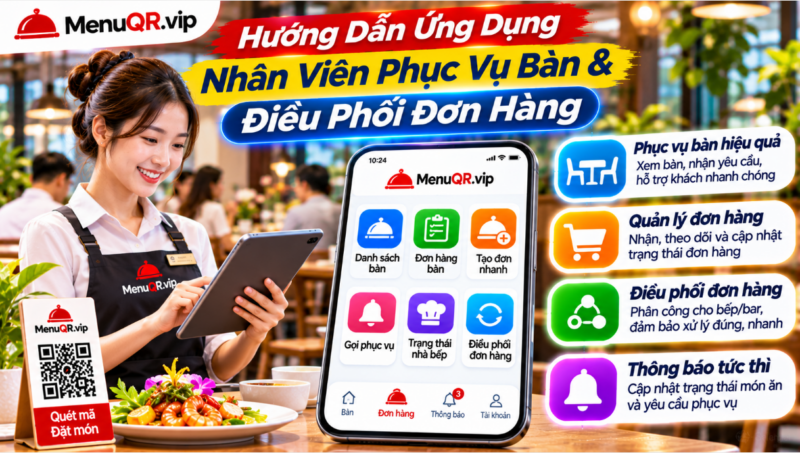
Hướng Dẫn Ứng Dụng Nhân Viên Phục Vụ Bàn Và Điều Phối Đơn Hàng

calendar_today 04/11/2026
schedule 4 phút đọc
Hướng Dẫn Ứng Dụng Nhân Viên Phục Vụ Bàn Và Điều Phối Đơn Hàng
format_list_bulleted Mục Lục Nội Dung
  1. I. Bố Cục 4 Tab Làm Việc Của Nhân Viên Phục Vụ
  2. II. Quy Trình Gọi Món Tại Bàn Cho Khách (3 Bước Siêu Tốc)
  3. Bước 1: Chọn Bàn Ăn & Mở Thực Đơn
  4. Bước 2: Chọn Món, Biến Thể & Ghi Chú
  5. Bước 3: Xác Nhận & Gửi Bếp
  6. III. Điều Phối Dọn Món & Dọn Bàn Nhanh Chóng
  7. 1. Tiếp Nhận & Bưng Món Ra Bàn (Tab Dọn Món)
  8. 2. Vệ Sinh & Giải Phóng Bàn Ăn (Tab Dọn Dẹp)
  9. IV. Hướng Dẫn Kế Tiếp

🎯 MỤC ĐÍCH TRANG & QUYỀN THAO TÁC

  • Vị trí trên ứng dụng: Menu quản trị Phục Vụ (Đường dẫn trực tiếp: https://admin.menuqr.vip/service).
  • Vai trò thao tác: Nhân viên phục vụ bàn (waiter), Tổ trưởng (service_manager) hoặc Quản lý chi nhánh.
  • Thiết bị sử dụng lý tưởng: Màn hình được thiết kế theo chuẩn Mobile-First, nhân viên chỉ cần cầm một chiếc điện thoại thông minh (smartphone) kết nối WiFi là có thể di chuyển linh hoạt giữa các bàn ăn để order món và chăm sóc khách hàng.

I. Bố Cục 4 Tab Làm Việc Của Nhân Viên Phục Vụ

Trên giao diện ứng dụng phục vụ, thanh công cụ đầu trang (Top Bar) chia thành 4 tác vụ rõ ràng:

  1. Tab Sơ Đồ Bàn (Floor Map): Hiển thị trực quan toàn bộ bàn ăn phân theo từng Khu Vực (Tầng 1, Tầng 2, Ngoài trời). Nhân viên nhìn vào là biết ngay bàn nào đang có khách, bàn nào trống để dẫn khách vào chỗ.
  2. Tab Gọi Món Tại Bàn (Order): Giúp nhân viên đứng cạnh bàn ghi order cho khách không rành công nghệ hoặc khách đi theo đoàn muốn nhân viên phục vụ tận bàn.
  3. Tab Dọn Món (Serve Queue): Nơi hiển thị các món ăn mà khu vực Bếp KDS vừa bấm “Làm xong”. Nhân viên nhận thông báo và bưng ra đúng bàn của khách.
  4. Tab Dọn Dẹp (Cleaning Queue): Quản lý danh sách các bàn ăn khách vừa thanh toán đứng dậy, hoặc khách mới vào bàn bấm nút “Yêu cầu dọn bàn” trên điện thoại.

II. Quy Trình Gọi Món Tại Bàn Cho Khách (3 Bước Siêu Tốc)

Bước 1: Chọn Bàn Ăn & Mở Thực Đơn

  • Trên sơ đồ bàn, bấm chọn chiếc bàn khách đang ngồi (ví dụ: Bàn A03).
  • Giao diện thực đơn món ăn sẽ mở ra với các danh mục: Khai vị, Món chính, Lẩu, Đồ uống…

Bước 2: Chọn Món, Biến Thể & Ghi Chú

  • Chạm vào món ăn để thêm vào giỏ hàng.
  • Chọn biến thể kích cỡ (Size M / L, Tô thường / Tô đặc biệt) và chọn Topping thêm.
  • Nhập ghi chú đặc biệt của khách (ví dụ: Ăn nhạt, Không bột ngọt, Cho thêm chén ớt băm).

Bước 3: Xác Nhận & Gửi Bếp

  • Bấm xem lại giỏ hàng (Cart Review), kiểm tra số lượng và tổng tiền tạm tính.
  • Bấm “Xác nhận gọi món”. Lập tức món ăn được chuyển thẳng xuống màn hình Bếp KDS và thu ngân POS cùng lúc mà nhân viên không cần di chuyển về quầy thu ngân.
💡 Tiện ích mở Mã QR bàn trên điện thoại (Waiter QR Modal):
Nếu tem mã QR dán trên bàn bị mờ hoặc khách đi đông người muốn cùng quét mã để xem menu trên máy riêng, nhân viên chỉ cần bấm nút “Mở Mã QR Bàn” trên ứng dụng phục vụ để khách quét trực tiếp từ màn hình điện thoại của nhân viên!

III. Điều Phối Dọn Món & Dọn Bàn Nhanh Chóng

1. Tiếp Nhận & Bưng Món Ra Bàn (Tab Dọn Món)

  • Khi đầu bếp bấm xong món ở khu bếp, chuông thông báo trên điện thoại nhân viên phục vụ sẽ reo.
  • Mở tab “Dọn món”: Thẻ hiển thị rõ Tên món, Số bàn đích và Thời gian kể từ khi bếp xong.
  • Nhân viên đến quầy ra món, bưng đĩa món đến bàn khách và bấm “Xác nhận đã phục vụ” (Served). Món ăn sẽ được đánh dấu đã lên bàn thành công.

2. Vệ Sinh & Giải Phóng Bàn Ăn (Tab Dọn Dẹp)

Một trong những điểm nghẽn lớn nhất khiến quán bị mất khách vào giờ cao điểm là bàn trống nhưng còn bừa bộn chưa dọn chén đĩa cũ khiến khách mới không thể ngồi vào:

  • Khi khách bấm nút “Yêu cầu dọn bàn” trên Web Menu hoặc khi thu ngân vừa in hóa đơn đóng ca cho bàn đó, chiếc bàn sẽ tự động chuyển sang màu vàng cam Cần dọn bàn (Cleaning Required).
  • Thẻ bàn xuất hiện ngay trong tab “Dọn dẹp”.
  • Nhân viên đến thu dọn chén đĩa, lau sạch mặt bàn và bấm “Đã dọn xong”.
  • Chiếc bàn ngay lập tức đổi sang Màu xanh lá (Bàn trống) trên sơ đồ toàn hệ thống để đón đoàn khách mới vào ngồi!

IV. Hướng Dẫn Kế Tiếp

Sau khi đã vận hành thành thạo toàn bộ chuỗi mắt xích bán hàng (Thu Ngân – Bếp – Phục Vụ), bước quan trọng tiếp theo là kiểm soát doanh số và hiệu quả tài chính của cửa hàng:

👉 Xem tiếp: Hướng Dẫn Báo Cáo Doanh Thu & Phân Tích Thống Kê Nhà Hàng →
Giải Pháp Chuyển Đổi Số F&B

Trải Nghiệm Menu QR Code & Website Quán 0đ

Tiết kiệm chi phí in ấn, tự động hóa gọi món tại bàn và tối ưu vận hành quán.

Gói Free 0đ trọn đời arrow_forward

Bài Viết Liên Quan Cùng Chủ Đề

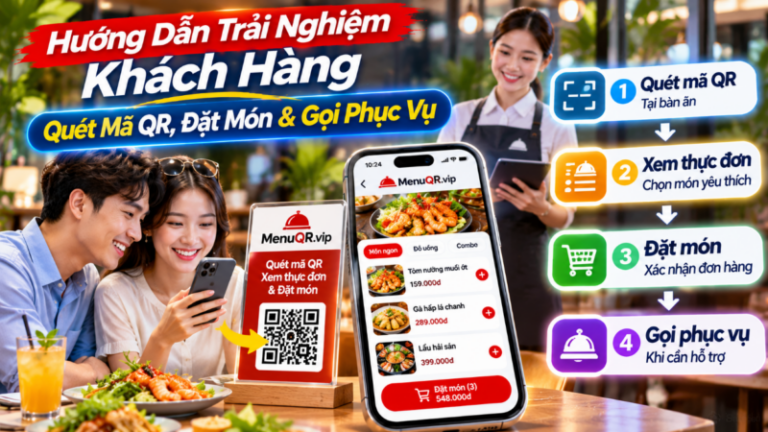
Hướng Dẫn Trải Nghiệm Khách Hàng: Quét Mã QR, Đặt Món và Gọi Phục Vụ
Hướng Dẫn Sử Dụng

Hướng Dẫn Trải Nghiệm Khách Hàng: Quét Mã QR, Đặt Món và Gọi Phục Vụ

Hướng dẫn toàn diện trải nghiệm của thực khách: quét mã QR tại bàn không cần cài app, xem ảnh món sống động, chọn topping, gọi phục vụ và trả tiền tại chỗ.

calendar_today 04/11/2026 Đọc tiếp arrow_forward
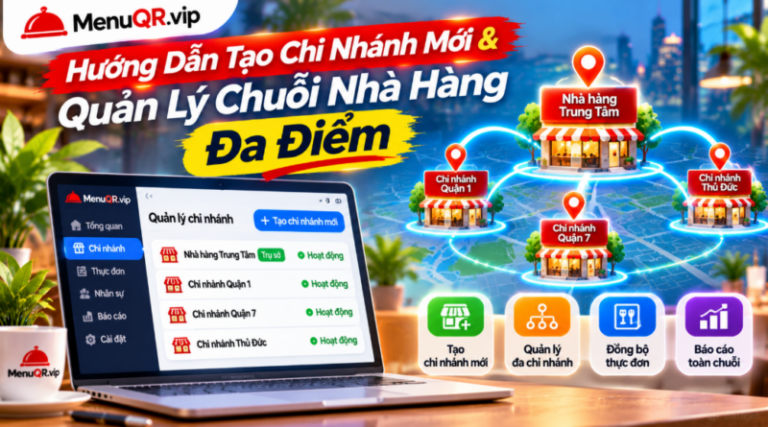
Hướng Dẫn Tạo Chi Nhánh Mới Và Quản Lý Chuỗi Nhà Hàng Đa Điểm
Hướng Dẫn Sử Dụng

Hướng Dẫn Tạo Chi Nhánh Mới Và Quản Lý Chuỗi Nhà Hàng Đa Điểm

Hướng dẫn mở thêm chi nhánh mới trên MenuQR: nhân bản thực đơn và sơ đồ bàn siêu tốc trong 1 giây, chuyển đổi nhanh giữa các điểm bán với 1 tài khoản duy nhất.

calendar_today 04/11/2026 Đọc tiếp arrow_forward
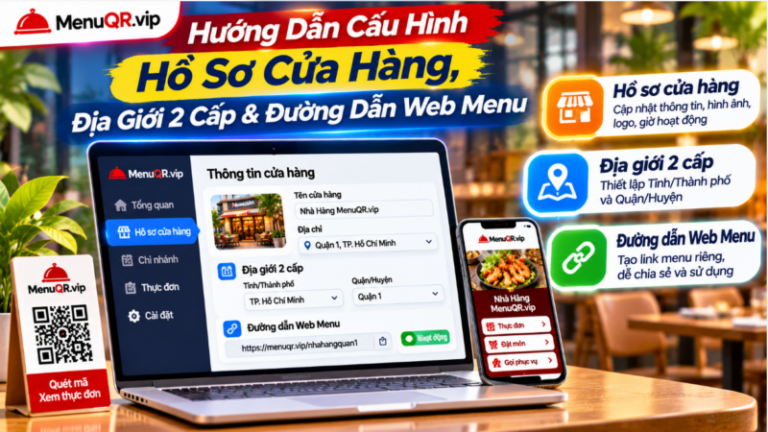
Hướng Dẫn Cấu Hình Hồ Sơ Cửa Hàng, Địa Giới 2 Cấp & Đường Dẫn Web Menu
Hướng Dẫn Sử Dụng

Hướng Dẫn Cấu Hình Hồ Sơ Cửa Hàng, Địa Giới 2 Cấp & Đường Dẫn Web Menu

Hướng dẫn cấu hình thông tin cửa hàng trên MenuQR: đặt tên quán, tạo slug đường dẫn Web Menu độc quyền, cài đặt hotline, địa chỉ 2 cấp và mô hình kinh doanh.

calendar_today 04/11/2026 Đọc tiếp arrow_forward

search Tìm Kiếm Bài Viết

folder_open Chuyên Mục Blog

  • Bản Tin Ngắn 81
  • Hướng Dẫn Sử Dụng 16
  • Kiến thức AI 8
  • Kinh Nghiệm Quản Lý 1
  • Menu QR Code 11
  • Thiết Kế Website Miễn Phí 10

newspaper Bài Viết Mới Nhất

Thiết Kế Website Quán Ăn Bình Dân Giá Rẻ 0đ Trọn Đời

Thiết Kế Website Quán Ăn Bình Dân Giá Rẻ 0đ Trọn Đời

Menu Điện Tử Là Gì? Giải Pháp Thực Đơn Điện Tử F&B Miễn Phí

Menu Điện Tử Là Gì? Giải Pháp Thực Đơn Điện Tử F&B Miễn Phí

Tạo Menu QR Code Miễn Phí Cho Quán Ăn, Cafe Trong 5 Phút

Tạo Menu QR Code Miễn Phí Cho Quán Ăn, Cafe Trong 5 Phút

Top Mẫu Thiết Kế Website Nhà Hàng Đẹp, Tích Hợp Menu QR Gọi Món

Top Mẫu Thiết Kế Website Nhà Hàng Đẹp, Tích Hợp Menu QR Gọi Món

Thiết Kế Website Nhà Hàng Ẩm Thực Chuyên Nghiệp: Xu Hướng & Giải Pháp Tối Ưu Doanh Thu F&B

Thiết Kế Website Nhà Hàng Ẩm Thực Chuyên Nghiệp: Xu Hướng & Giải Pháp Tối Ưu Doanh Thu F&B

Giải Pháp Chuyển Đổi Số

Menu QR Thông Minh Cho Nhà Hàng & Quán Cafe

Tự động hóa khâu gọi món tại bàn, giảm thiểu chi phí in ấn và tăng tốc phục vụ giờ cao điểm.

Dùng Thử Miễn Phí arrow_forward
MenuQR.vip

Cung cấp giải pháp chuyển đổi số toàn diện cho ngành thực phẩm và đồ uống (F&B). Giúp nhà hàng, quán cafe tối ưu chi phí vận hành, giảm tải nhân sự và gia tăng doanh số bền vững.

Phiên bản 2.0 Bảo mật SSL 256-bit

Giải Pháp Nền Tảng

  • Menu Điện Tử QR Code
  • Màn Hình Bếp & Phục Vụ (KDS)
  • Bảng Giá Gói Dịch Vụ
  • Thiết Kế Website Miễn Phí
  • Giải Pháp Quản Lý Nhà Hàng

Cẩm Nang & Hướng Dẫn

  • Hướng Dẫn Sử Dụng (Tour 16 bước)
  • Ứng Dụng Trí Tuệ Nhân Tạo AI
  • Kinh Nghiệm Quản Lý F&B
  • Kiến Thức Vận Hành Quán
  • Bản Tin Xu Hướng F&B

Hỗ Trợ & Liên Hệ

  • location_on 504 Nguyễn Tất Thành, Phường Xóm Chiếu, TP. Hồ Chí Minh
  • call Hotline: 0342.779.421
  • mail Email: info@menuqr.vip
  • support_agent Hỗ trợ kỹ thuật: 24/7 qua Zalo

© 2026 MenuQR.VIP. Nền tảng Menu QR Code & Quản trị Nhà Hàng Thông Minh.

Chính Sách Bảo Mật • Điều Khoản Dịch Vụ • Chính Sách Thanh Toán • Liên Hệ Trợ Giúp