🎯 MỤC ĐÍCH TRANG & QUYỀN THAO TÁC
- Vị trí trên ứng dụng: Menu quản trị Cài Đặt → Giao diện & QR (Đường dẫn trực tiếp:
https://admin.menuqr.vip/settings/theme). - Vai trò thao tác: Chủ nhà hàng (
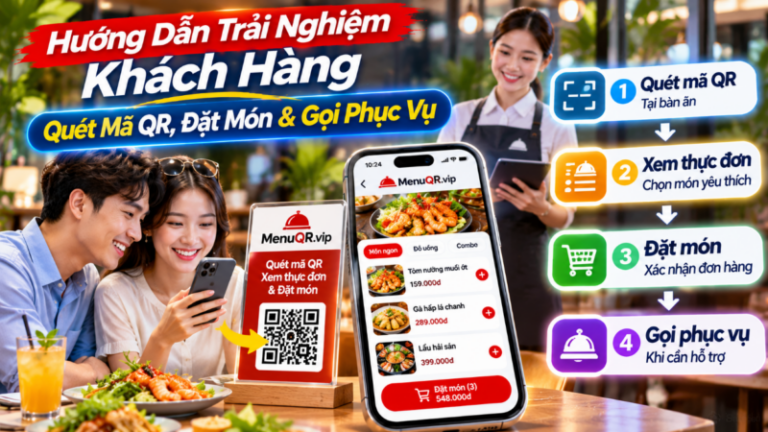
owner) hoặc Quản lý cơ sở (store_manager). - Tại sao đây là Bước 1 trong Tour Hướng Dẫn? Khi thực khách dùng điện thoại quét mã QR trên bàn ăn, điều đầu tiên đập vào mắt họ chính là Logo, Ảnh bìa Header và Màu sắc đặc trưng của quán. Một giao diện chuẩn đẹp, sắc nét sẽ tạo dựng uy tín và kích thích thực khách đặt món ngay từ giây đầu tiên.
I. Tổng Quan Giao Diện Trang Cài Đặt Theme
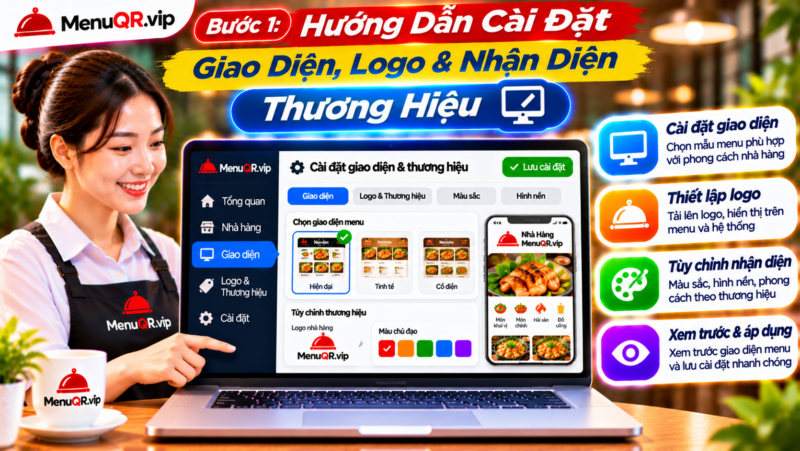
Tại trang Cài đặt Giao diện, MenuQR chia thành 3 Tab chức năng trực quan để bạn dễ dàng quản lý:
- Tab 1 — Website & Mã QR: Quản lý hình ảnh Logo, Ảnh bìa Header, Bố cục thực đơn (Layout) và mẫu thiết kế tem QR để bàn.
- Tab 2 — Màu sắc (Colors): Cài đặt tông màu chủ đạo đồng bộ nhận diện thương hiệu cho toàn bộ nút bấm, giỏ hàng và huy hiệu.
- Tab 3 — Mã QR (Cấu hình chi tiết): Thiết lập thông tin in trên thẻ để bàn như Tên WiFi, Mật khẩu WiFi, Hotline và Địa chỉ quán.
II. Hướng Dẫn Thao Tác Chi Tiết Từng Phần
1. Tải Lên Logo Thương Hiệu Quán
Logo là định danh cốt lõi, xuất hiện ở góc trên bên trái của trang thực đơn khách hàng và trên hóa đơn in ấn.
- Kích thước chuẩn:
150x150px(hoặc ảnh vuông tỷ lệ 1:1, tối đa 8MB). - Định dạng khuyến nghị: File
PNGnền trong suốt (transparent) để hiển thị hoàn hảo trên cả nền sáng lẫn nền tối, hoặc fileJPG/WebPsắc nét. - Cách thực hiện: Bấm vào khung tròn “Tải Logo” → Chọn file ảnh từ máy tính hoặc điện thoại của bạn. Hệ thống backend MenuQR sẽ tự động tối ưu hóa, cắt tròn gọn gàng và nén WebP để tải nhanh trong tích tắc.
2. Tải Lên Ảnh Bìa Header (Cover Banner) Chuẩn 3:1
Ảnh bìa là dải banner trải rộng ở phần đầu trang menu, đóng vai trò như “mặt tiền” trực tuyến của quán bạn.
- Tỷ lệ thích ứng tiêu chuẩn: Tối đa 3:1 (hỗ trợ tự nhiên các tỷ lệ dài 3:1, 4:1, 5:1).
- Độ phân giải khuyến nghị: Chiều ngang chuẩn Full HD
1920px(ví dụ:1920x640px). Chiều ngang > 1920px hệ thống tự động co về 1920px sắc nét mà không bị vỡ hình. - Thuật toán xử lý ảnh thông minh: MenuQR sử dụng công nghệ xử lý ảnh Sharp chất lượng cao 90%. Nếu bạn tải lên ảnh quá cao (như ảnh 16:9 hoặc 1:1), hệ thống sẽ tự động cắt giữa (center crop) về chuẩn 3:1 để banner không chiếm quá nhiều không gian dọc trên điện thoại thực khách.
- Nút xóa ảnh bìa: Nếu quán của bạn ưa chuộng phong cách tối giản không dùng ảnh bìa, bạn chỉ cần bấm nút “Xóa ảnh bìa” độc lập.
3. Lựa Chọn 6 Bố Cục Thực Đơn Ngành Hàng Độc Quyền
Mỗi mô hình kinh doanh F&B có một hành vi xem thực đơn rất khác nhau. MenuQR cung cấp sẵn 6 bố cục chuyên sâu chỉ cần 1 cú click chuột để chuyển đổi:
| Bố cục thực đơn | Mô tả hiển thị | Ngành hàng phù hợp nhất |
|---|---|---|
| 1. Thẻ ngang (Horizontal) | Ảnh nằm bên trái, tên món và giá nằm bên phải. Mật độ vừa phải, thao tác lướt siêu nhanh. | Quán Cafe, Trà sữa, Fastfood, Sinh tố – Ăn vặt. |
| 2. Thẻ dọc 3 cột (Grid 3 Vertical) | Ảnh lớn nổi bật bên trên, tên món và mô tả kích thích vị giác bên dưới. | Nhà hàng ẩm thực, Bistro sang trọng, Quán chay. |
| 3. Thẻ dọc 4 cột (Grid 4 Vertical) | Mật độ hiển thị cao, thấy nhiều món trong cùng một khung hình. | Quán ăn gia đình, Lẩu nướng, Buffet, Quán nhậu. |
| 4. Nghỉ dưỡng cao cấp (Resort & Hotel) | Thẻ lớn nằm ngang rộng rãi, ảnh tỷ lệ 16:9 điện ảnh, tôn vinh nghệ thuật ẩm thực. | Resort, Khách sạn 4-5 sao, Nhà hàng ven biển. |
| 5. Tiện lợi siêu tốc (Express Mart) | Thẻ nhỏ gọn, nút cộng giỏ hàng nhanh 1 chạm, tối ưu cho danh mục hàng trăm món. | Siêu thị mini, Tiệm bánh ngọt, Tạp hóa, Cơm văn phòng. |
| 6. Lounge sang trọng (Hotel Lounge) | Tông nền tối huyền bí, đường viền vàng ánh kim (Gold), bố cục tinh tế 2 cột. | Bar, Pub, Lounge, Fine Dining, Cigar & Wine Club. |
4. Sử Dụng Tính Năng “Đổi Mẫu Giao Diện Sẵn Có”
Nếu bạn không muốn tự tay thiết kế từ đầu, hãy bấm nút [ ✨ Đổi mẫu giao diện ] ngay cạnh thanh tab tiêu đề. MenuQR cung cấp 2 chế độ áp dụng an toàn:
- 🌟 Sao chép toàn bộ (Khuyên dùng cho quán mới): Hệ thống tự động sao chép toàn bộ Logo, Ảnh bìa, Màu sắc VÀ toàn bộ thư viện món ăn, danh mục, sơ đồ bàn mẫu vào quán của bạn trong vòng dưới 1 giây. Bạn chỉ cần sửa lại giá tiền là bán được ngay!
- 🎨 Chỉ đổi giao diện: Chỉ cập nhật nhận diện Logo, Ảnh bìa và Màu sắc theo mẫu bạn thích. Hệ thống cam kết 100% không đụng chạm hay làm mất bất kỳ món ăn nào bạn đã tạo.
III. Thiết Lập Tab Màu Sắc Thương Hiệu (Colors)
Tại Tab Màu sắc, bạn có thể đồng bộ nhận diện thương hiệu quán chỉ trong 1 thao tác:
- Bảng màu gợi ý F&B: Chọn các gam màu kích thích vị giác đã được nghiên cứu tâm lý học người tiêu dùng như: Cam Năng Động (Orange), Đỏ Đậm Đà (Burgundy), Xanh Matcha (Emerald), Vàng Hoàng Gia (Amber), Đen Sang Trọng (Obsidian).
- Bộ chọn mã màu tự do (Color Picker): Nếu thương hiệu của bạn đã có mã màu HEX riêng (ví dụ:
#E11D48), bạn chỉ cần gõ mã màu vào ô nhập liệu để áp dụng chính xác 100%.
IV. Cấu Hình Thẻ Mã QR Để Bàn (Tab Mã QR)
Mã QR đặt trên bàn không chỉ dùng để gọi món mà còn là công cụ Marketing trực tiếp:
- Kiểu mẫu QR: Chọn giữa kiểu Cơ Bản (nền trắng thanh lịch) hoặc kiểu Sang Trọng (viền tối màu phong cách).
- Tên hiển thị: Nhập Tên quán dòng 1 (Tên chính) và Dòng 2 (Lời chào hoặc câu Slogan ngắn).
- Thông tin WiFi tự động: Điền Tên mạng WiFi và Mật khẩu WiFi của quán. Khách hàng khi quét mã xem thực đơn sẽ thấy ngay thông tin này trên đầu trang, không cần phải gọi phục vụ để hỏi mật khẩu WiFi.
- Hotline & Địa chỉ: Nhập số điện thoại liên hệ khẩn cấp. Thông tin này tự động đồng bộ hai chiều với Tab Website của quán.
V. Chuyển Tiếp Sang Bước 2 Trong Tour Hướng Dẫn
Chúc mừng bạn đã hoàn thành thiết lập xong bộ nhận diện thương hiệu và giao diện cơ bản cho cửa hàng!
👉 Bước tiếp theo: Hãy bắt đầu tạo nhóm món, đăng tải các món ăn đặc trưng và thiết lập giá bán tại bài viết:
Bước 2: Hướng Dẫn Tạo Thực Đơn, Danh Mục & Giá Bán Cho Nhà Hàng →