🎯 MỤC ĐÍCH TRANG & QUYỀN THAO TÁC
- Vị trí trên ứng dụng: Menu quản trị Cài Đặt → Món ăn & Thực đơn (Đường dẫn trực tiếp:
https://admin.menuqr.vip/settings/menu-items). - Vai trò thao tác: Chủ nhà hàng (
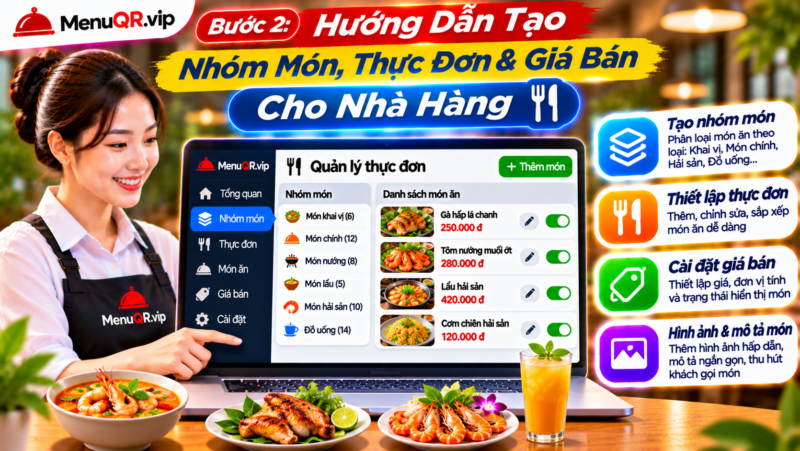
owner) hoặc Quản lý chi nhánh (store_manager). - Tại sao đây là Bước 2 trong Tour Hướng Dẫn? Sau khi đã có bộ nhận diện thương hiệu ở Bước 1, thực đơn chính là “linh hồn” của quán. Thực đơn được phân nhóm khoa học, giá bán rõ ràng và hình ảnh bắt mắt sẽ tăng 35% tỷ lệ gọi món và tăng giá trị trung bình trên mỗi hóa đơn (AOV).
I. Triết Lý Thực Đơn Linh Hoạt Tại MenuQR
Khác biệt hoàn toàn với các phần mềm quản lý POS truyền thống bắt buộc bạn phải tạo nhóm danh mục phức tạp trước khi tạo món, MenuQR áp dụng Quy trình thực đơn linh hoạt (Flexible Category Flow):
- Tạo món ngay tức thì: Nút
+ Thêm Mónluôn mở sẵn sàng. Bạn có thể thêm ngay món ăn đầu tiên mà không cần tạo bất kỳ danh mục nào trước. - Nhóm dự phòng “Chưa phân loại”: Nếu bạn để trống ô danh mục khi tạo món, hệ thống sẽ tự động gán món đó vào nhóm “Chưa phân loại” (nằm ở cuối cùng menu) để món ăn không bao giờ bị thất lạc.
- Tạo nhóm nhanh tại chỗ (Inline Quick Add): Ngay bên cạnh ô chọn nhóm món có nút “+ Tạo nhóm mới”. Bạn có thể gõ tên nhóm và lưu ngay trên form tạo món mà không phải thoát ra ngoài.
II. Hướng Dẫn 3 Bước Thiết Lập Thực Đơn Chuẩn
1. Tạo Nhóm Danh Mục Món Khoa Học
Danh mục giúp thực khách lướt nhanh đến món họ muốn ăn thông qua thanh điều hướng trượt ngang (Category Pills):
- Bấm nút “+ Quản lý nhóm món” trên thanh công cụ.
- Nhập Tên nhóm món: Ví dụ: Khai Vị, Món Nướng, Món Lẩu, Hải Sản, Cơm & Mì, Đồ Uống, Tráng Miệng.
- Thiết lập Thứ tự hiển thị: Nhóm nào bán chạy nhất hoặc đặc trưng nhất của quán nên đặt số thứ tự nhỏ (ví dụ: 1, 2, 3) để hiển thị đầu tiên trên màn hình điện thoại của khách.
2. Thêm Món Ăn & Thiết Lập Giá Bán
Bấm nút “+ Thêm Món” để mở cửa sổ nhập liệu món ăn:
- Tên món ăn (Bắt buộc): Đặt tên hấp dẫn, rõ ràng (Ví dụ: Trà Sữa Oolong Nướng Kem Trứng, Bò Tơ Cuộn Nấm Kim Châm).
- Giá bán chuẩn (VNĐ): Mức giá chính thức áp dụng thanh toán.
- Giá so sánh / Giá gốc (Tùy chọn): Nếu món đang có chương trình khuyến mãi, hãy điền mức giá cũ cao hơn vào đây. Hệ thống sẽ tự động gạch chéo giá cũ và in đậm giá mới kèm huy hiệu giảm giá bắt mắt.
- Đơn vị tính: Ly, Chai, Phần, Đĩa, Tô, Nồi, Set, Combo…
- Ảnh đại diện món ăn:
- Kích thước chuẩn: Vuông
500x500px(tối đa 5MB). - Hệ thống tự động Center crop và nén WebP chất lượng 80% để ảnh vừa sắc nét vừa tải siêu nhanh khi khách quét mã bằng 4G/5G.
- Kích thước chuẩn: Vuông
- Mô tả chi tiết món ăn: Hãy viết 1 – 2 câu ngắn mô tả hương vị, nguyên liệu tươi ngon hoặc độ cay (Ví dụ: “Bò Úc nhập khẩu ướp sốt tiêu đen đậm đà, dùng kèm bánh mì nướng giòn”).
3. Thiết Lập Biến Thể Kích Cỡ & Tùy Chọn (Size / Topping)
Tính năng bắt buộc cho các quán cafe, trà sữa hoặc nhà hàng có nhiều khẩu phần (Size Nhỏ, Vừa, Lớn) hoặc món ăn kèm (Topping):
- Tại form tạo món, cuộn xuống mục “Biến thể & Tùy chọn”.
- Bấm “+ Thêm nhóm tùy chọn”:
- Tùy chọn Kích Cỡ (Chọn 1): Đặt tên nhóm là “Chọn Kích Cỡ”, kiểu chọn là Bắt buộc chọn 1. Thêm các dòng:
Size M (+0đ),Size L (+8,000đ),Size Khổng Lồ (+15,000đ). - Tùy chọn Món Kèm / Topping (Chọn nhiều): Đặt tên nhóm là “Topping thêm”, kiểu chọn là Chọn tự do. Thêm các dòng:
Trân châu đen (+5,000đ),Kem Cheese (+10,000đ),Thạch dừa (+5,000đ).
- Tùy chọn Kích Cỡ (Chọn 1): Đặt tên nhóm là “Chọn Kích Cỡ”, kiểu chọn là Bắt buộc chọn 1. Thêm các dòng:
III. Hai Tiện Ích Đỉnh Cao Tiết Kiệm 90% Thời Gian
1. Nhân Bản Món Nhanh (Duplicate 1 Cú Click)
Khi quán của bạn có nhiều món tương tự nhau (Ví dụ: Trà Đào Cam Sả, Trà Vải Hoa Hồng, Trà Dâu Tây có cùng mức giá và nhóm Topping):
- Bạn chỉ cần tạo hoàn chỉnh món đầu tiên.
- Tại danh sách món, bấm vào biểu tượng “Nhân bản” cạnh tên món.
- Hệ thống lập tức tạo một bản sao y hệt mang tên “Tên món (Bản sao)” kèm toàn bộ giá tiền, đơn vị tính, biến thể và mô tả. Bạn chỉ cần đổi tên món, thay ảnh mới và lưu lại trong 10 giây!
2. Áp Dụng Biến Thể Kích Cỡ Hàng Loạt (Bulk Apply Variants)
Thay vì phải bấm vào từng món trong số 50 món trà sữa để thêm lại danh sách Topping giống nhau:
- Bấm nút “Áp dụng kích cỡ hàng loạt” tại món đã có sẵn cấu hình Topping chuẩn.
- Tích chọn danh sách các món muốn áp dụng.
- Bấm “Xác nhận sao chép”. Toàn bộ các món được chọn sẽ nhận chung bộ biến thể ngay lập tức thông qua giao dịch xử lý hàng loạt của hệ thống.
IV. Cơ Chế Quản Lý Hạn Mức Món & Kho Lưu Trữ (Freemium Guard)
Trên thanh tiêu đề trang quản lý món ăn, MenuQR hiển thị chỉ số minh bạch:
- Món mở bán (
isActive: true): Là những món đang được bật công tắc xanh và hiển thị công khai trên menu để thực khách quét mã gọi món. Đối với Gói Free, bạn được mở bán tối đa 30 món ăn đồng thời. - Món lưu trữ trong kho (
isActive: false): Là những món bạn tạm tắt công tắc bán (món theo mùa vụ, món hết nguyên liệu hôm nay). Các món này vẫn được lưu trữ an toàn trọn đời trong cơ sở dữ liệu, không bao giờ bị xóa mất. - Cách luân chuyển món linh hoạt: Khi quán đạt giới hạn 30 món mở bán, nút + Thêm Món sẽ chuyển sang trạng thái cảnh báo màu cam. Bạn chỉ cần tắt công tắc 1 món cũ không bán hôm nay để bật 1 món mới lên mà không phát sinh thêm bất kỳ chi phí nào!
V. Chuyển Tiếp Sang Bước 3 Trong Tour Hướng Dẫn
Chúc mừng bạn! Thực đơn ngon lành của nhà hàng đã sẵn sàng phục vụ thực khách.
👉 Bước tiếp theo: Hãy tạo sơ đồ bàn ăn cho quán và tải file in tem mã QR sắc nét chuẩn in ấn tại bài viết:
Bước 3: Hướng Dẫn Sơ Đồ Bàn & In Tem Mã QR Bàn Chuẩn Nét →