🎯 MỤC ĐÍCH TRANG & QUYỀN THAO TÁC
- Vị trí trên ứng dụng: Menu quản trị Cài Đặt → Sơ đồ bàn & Mã QR (Đường dẫn trực tiếp:
https://admin.menuqr.vip/settings/tables). - Vai trò thao tác: Chủ nhà hàng (
owner) hoặc Quản lý chi nhánh (store_manager). - Tại sao đây là Bước 3 trong Tour Hướng Dẫn? Mã QR đặt tại bàn là cầu nối vật lý duy nhất đưa thực khách từ thế giới thực vào thực đơn trực tuyến. Thiết lập đúng sơ đồ bàn giúp nhân viên phục vụ bưng món chính xác 100%, thu ngân quản lý đúng hóa đơn và nhà bếp điều phối món ăn theo bàn không bao giờ bị nhầm lẫn.
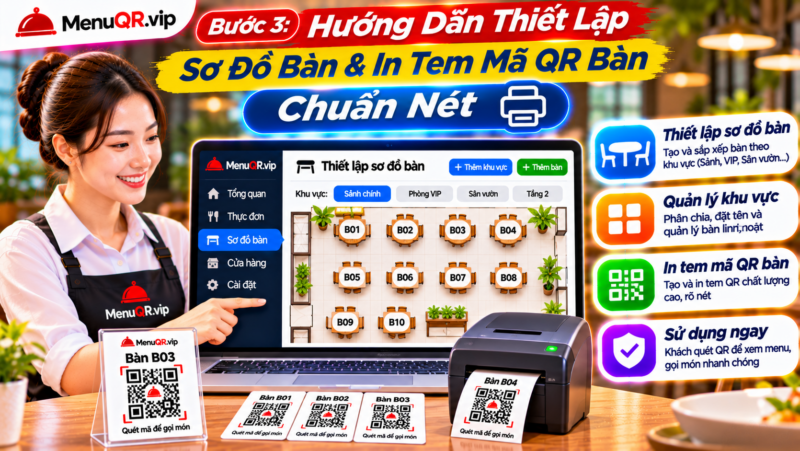
I. Cấu Trúc Sơ Đồ Bàn: Khu Vực (Zone) & Bàn Ăn (Table)
Tại MenuQR, sơ đồ bàn được thiết kế trực quan theo mô hình phân cấp không gian thực tế của nhà hàng:
- Khu vực (Zones): Là các phân khu không gian riêng biệt trong quán như: Tầng Trệt, Lầu 1, Sân Vườn, Ban Công Ngoài Trời, Phòng Lạnh, Phòng VIP. Việc chia khu vực giúp nhân viên điều phối bàn nhanh chóng và báo cáo doanh thu theo từng khu vực cụ thể.
- Bàn ăn (Tables): Mỗi bàn ăn mang một Tên bàn (ví dụ: Bàn 01, VIP 01) và một Mã bàn duy nhất (Code) (ví dụ:
B01,VIP01). - Mã QR độc lập cho từng bàn: Mỗi mã bàn được gắn với một đường dẫn định danh tự động (ví dụ:
https://menuqr.vip/[storeSlug]?table=B01). Khách quét mã là hệ thống biết chính xác khách đang ngồi ở bàn nào, khách không cần mất công gõ số bàn thủ công.
II. Hướng Dẫn Thao Tác Tạo Khu Vực & Bàn Ăn
1. Tạo Khu Vực Không Gian (Zones)
- Bấm nút “+ Thêm Khu Vực” trên thanh công cụ.
- Nhập Tên khu vực: Ví dụ: Tầng 1 (Máy lạnh), Sân Vườn Thoáng Mát, Phòng VIP 1.
- Nhập Ghi chú / Mô tả (tùy chọn) và bấm “Lưu khu vực”.
2. Thêm Bàn Ăn (Hai Phương Thức)
Cách 1: Thêm từng bàn lẻ (Dành cho phòng VIP hoặc chỉnh sửa nhỏ)
- Bấm nút “+ Thêm Bàn”.
- Điền Tên bàn (ví dụ: Bàn VIP 01), Mã bàn (ví dụ:
VIP1) và chọn Khu vực tương ứng. - Điền Sức chứa số ghế (ví dụ: 4 khách, 6 khách) để nhân viên dễ dàng sắp xếp chỗ khi đông khách.
- Bấm “Tạo bàn”.
Cách 2: Tạo bàn hàng loạt siêu tốc (Khuyên dùng khi thiết lập quán mới)
Thay vì tạo thủ công 20 – 30 bàn mất hàng giờ đồng hồ, MenuQR cung cấp công cụ tạo bàn hàng loạt trong 2 giây:
- Bấm nút “⚡ Tạo bàn hàng loạt”.
- Chọn Khu vực cần tạo bàn (ví dụ: Tầng Trệt).
- Nhập Tiền tố mã bàn (ví dụ:
BhoặcT1_). - Nhập Số lượng bàn cần tạo (ví dụ:
10). - Bấm “Khởi tạo hàng loạt”. Hệ thống sẽ tự động sinh danh sách 10 bàn tuần tự từ
B01đếnB10và tự động khởi tạo mã QR cho từng bàn!

III. Xuất & In Tem Mã QR Bàn Chuẩn Nét Retina 4x (300 DPI)
Một trong những nỗi lo lớn nhất của chủ quán là khi in tem mã QR ra giấy hoặc mica, mã QR bị nhòe vỡ nét khiến camera điện thoại của khách quét rất khó khăn, đặc biệt trong không gian quán ánh sáng mờ hoặc buổi tối. MenuQR đã giải quyết triệt để vấn đề này bằng Công nghệ xuất file in ấn chuẩn Retina 4x:
1. In Tem Hàng Loạt Ra File PDF Chuẩn In Ấn (Batch Print PDF)
- Bấm nút “🖨️ In mã QR hàng loạt” ở góc phải màn hình.
- Chọn danh sách các bàn cần in tem (hoặc bấm “Chọn tất cả”).
- Chọn bố cục in theo khổ giấy A4:
- Khổ lớn (2 cột – 4 đến 6 thẻ/trang A4): Phù hợp làm bảng để bàn mica kích thước lớn sang trọng hoặc đặt tại quầy order.
- Khổ chuẩn (3 cột – 9 đến 12 thẻ/trang A4 – Khuyên Dùng): Kích thước tiêu chuẩn vàng phù hợp cho hầu hết các loại chân đế mica chữ L, chữ T thông dụng tại các sàn thương mại điện tử (Shopee, Tiki).
- Khổ nhỏ (4 cột – 16 đến 20 thẻ/trang A4): Thiết kế nhỏ gọn dán ở góc mép bàn ăn hoặc dán trên tường cạnh bàn.
- Bấm “Xuất file PDF in ấn”. Hệ thống sẽ kết xuất tài liệu PDF có độ phân giải siêu nét 300 DPI (Retina 4x). Bạn chỉ cần gửi file này cho xưởng in hoặc cắm máy in văn phòng là có ngay bộ tem hoàn hảo!
2. Cơ Chế Phân Trang A4 Chống Cắt Thẻ QR (Page Chunking)
Thuật toán in của MenuQR tự động tính toán phân trang độc lập. Mỗi thẻ bàn là một khối nguyên vẹn, tuyệt đối không bao giờ bị cắt đôi hay đứt đoạn giữa các mép trang giấy A4, giúp bạn cắt dán dễ dàng.
IV. Hiểu Về Máy Trạng Thái Bàn (Table State Machine) Khi Bán Hàng
Trên sơ đồ bàn của MenuQR, mỗi chiếc bàn sẽ đổi màu theo thời gian thực (Real-time) để nhân viên nhận biết tình trạng bàn:
| Trạng thái | Màu sắc hiển thị | Ý nghĩa vận hành |
|---|---|---|
| Trống (Available) | Màu xanh lá | Bàn sạch sẽ, không có đơn hàng đang chạy, sẵn sàng đón khách mới vào ngồi. |
| Đang có khách (Occupied) | Màu xanh dương | Khách đang ngồi ăn, có ít nhất một đơn hàng đang được chế biến hoặc phục vụ. |
| Cần dọn bàn (Cleaning Required) | Màu vàng cam | Khách đã thanh toán rời đi, hoặc khách mới vào bàn bấm nút “Yêu cầu dọn bàn” trên điện thoại. Nhân viên cần đến lau bàn ngay. |
| Đã đặt trước (Reserved) | Màu tím | Bàn đã được giữ chỗ cho khách đặt hẹn trước (đã thu tiền đặt cọc), không xếp khách vãng lai vào. |
V. Chuyển Tiếp Sang Bước 4 Trong Tour Hướng Dẫn
Tuyệt vời! Bạn đã hoàn thành thiết lập xong sơ đồ bàn và có sẵn file in mã QR để bàn.
👉 Bước tiếp theo: Hãy cấu hình số tài khoản ngân hàng nhận tiền VietQR và kết nối cổng thanh toán tự động PayOS tại bài viết:
Bước 4: Hướng Dẫn Cài Đặt Thanh Toán VietQR & Cổng Tự Động PayOS →